
Когда на компьютере накапливаются сотни полезных сайтов, потеря избранного становится настоящей неприятностью. Переустановка системы, покупка нового ноутбука или переход на другой браузер — в любом из этих случаев важно уметь сохранять и переносить ссылки. В этой статье разберём, как импортировать или экспортировать закладки при использовании Internet Explorer, где они физически лежат на диске и что делать, если стандартный мастер работает не так, как ожидалось.
Что такое закладки в Internet Explorer и где они хранятся
В Internet Explorer закладки называются «Избранное». Каждая закладка представляет собой небольшой файл с расширением .url, внутри которого записан адрес страницы. Файлы можно раскладывать по папкам, создавая собственную структуру: «Работа», «Учёба», «Покупки», «Рецепты» и так далее.
По умолчанию избранное находится в профиле пользователя, в папке Favorites. Полный путь выглядит так: диск C, папка «Пользователи», затем имя вашей учётной записи и папка «Избранное». Отдельно существует панель ссылок — она тоже хранится внутри этой папки и отображается под адресной строкой.
Понимание этой структуры помогает в двух случаях: когда мастер экспорта недоступен и когда нужно быстро сделать резервную копию вручную.
Как экспортировать закладки в файл
Экспорт создаёт один HTML-файл, в котором собраны все ваши ссылки с сохранением папок. Такой файл легко хранить на флешке, в облаке или отправить себе на почту. Порядок действий следующий:
- Запустите Internet Explorer.
- Нажмите на значок звёздочки в правом верхнем углу окна или сочетание клавиш Ctrl+B, чтобы открыть панель избранного.
- Раскройте стрелку рядом с кнопкой «Добавить в избранное» и выберите пункт «Импорт и экспорт».
- В открывшемся мастере выберите вариант «Экспорт в файл» и нажмите «Далее».
- Отметьте галочкой пункт «Избранное». При необходимости можно добавить также ленты и файлы cookie, но для переноса ссылок это не обязательно.
- Выберите папку, которую нужно сохранить. Чтобы экспортировать всё, оставьте выделенным верхний уровень «Избранное».
- Укажите место сохранения и имя файла. По умолчанию предлагается bookmark.htm в папке «Документы».
- Нажмите «Экспорт», затем «Готово».
Полученный файл можно открыть в любом браузере: вы увидите список ссылок, сгруппированный по папкам.
Как импортировать закладки из файла
Импорт нужен, когда вы переустановили систему или хотите добавить в Internet Explorer ссылки, сохранённые ранее. Алгоритм почти зеркальный:
- Откройте панель избранного через звёздочку или Ctrl+B.
- Выберите «Добавить в избранное» → «Импорт и экспорт».
- Отметьте пункт «Импорт из файла» и нажмите «Далее».
- Поставьте галочку «Избранное».
- Нажмите «Обзор» и найдите сохранённый HTML-файл с закладками.
- Выберите папку, в которую нужно поместить импортируемые ссылки. Если выбрать корневую папку, всё окажется вперемешку с текущими закладками, поэтому лучше создать отдельную папку заранее.
- Нажмите «Импорт» и дождитесь сообщения об успешном завершении.
После этого новые папки появятся в списке избранного. Проверьте, что ссылки открываются, и при желании отсортируйте их.
Перенос закладок из других браузеров
Мастер импорта умеет работать не только с файлами, но и с данными других программ. Если на компьютере установлены, например, Chrome или Firefox, в мастере появится вариант «Импорт из другого браузера». Выберите нужную программу, отметьте «Избранное» и подтвердите действие.
Если нужный браузер не определился, поступите иначе: экспортируйте закладки из него в HTML-файл (в большинстве браузеров это делается через менеджер закладок) и затем импортируйте этот файл в Internet Explorer по инструкции выше. Такой способ работает почти всегда.
Кстати, если вы пользуетесь на компьютере Apple или Windows сразу несколькими браузерами и случайно закрыли важные страницы, пригодится материал о том, как открыть закрытые вкладки и получить доступ к прошлой истории.
Ручное копирование папки «Избранное»
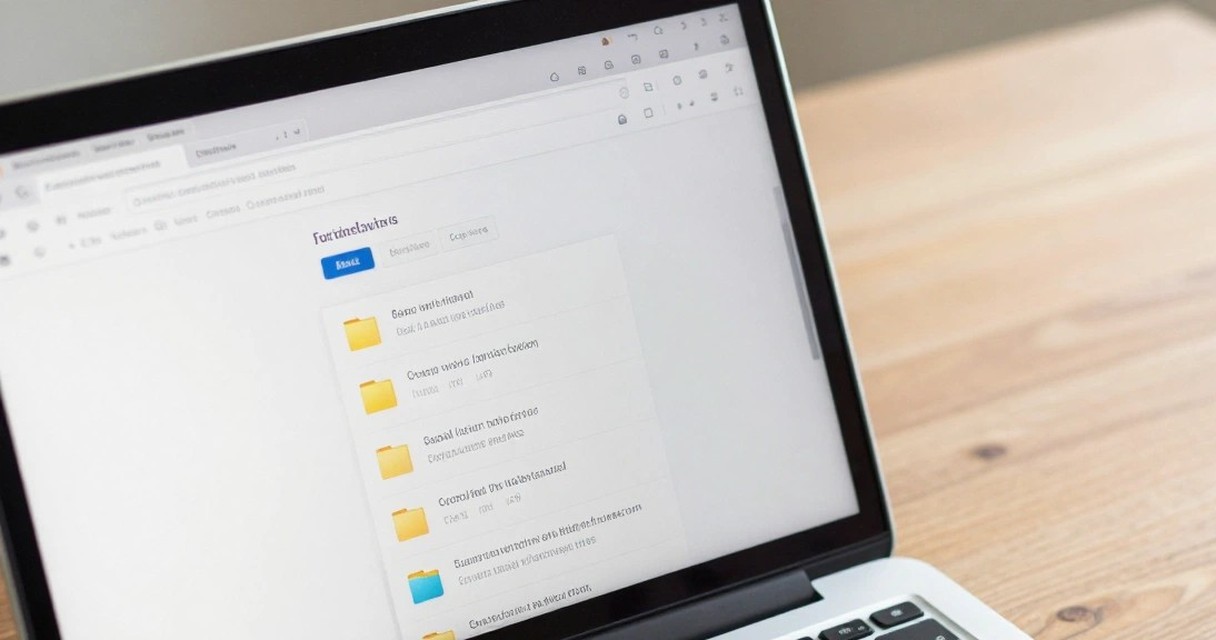
Если мастер не запускается или вы хотите сделать быструю резервную копию, можно обойтись без него. Откройте проводник, перейдите в папку профиля и найдите каталог «Избранное». Скопируйте его целиком на флешку или в облачное хранилище.
Чтобы восстановить закладки, вставьте скопированные файлы обратно в папку «Избранное» нового профиля. Internet Explorer подхватит их автоматически после перезапуска. Этот способ особенно удобен, когда нужно перенести сразу весь набор ссылок вместе с иконками и структурой папок.
- Преимущество: не нужен мастер, всё делается за минуту.
- Недостаток: файлы .url привязаны к системе, и в других браузерах их не откроешь как единый список.
Перенос закладок в современный браузер
Internet Explorer больше не развивается, поэтому многие пользователи переходят на Microsoft Edge или другие актуальные программы. Файл, созданный при экспорте, подходит для всех популярных браузеров: в настройках любого из них есть пункт «Импорт закладок из HTML-файла».
Edge, кроме того, умеет напрямую забирать данные из Internet Explorer: достаточно зайти в раздел импорта профиля и выбрать нужный источник. Если вам по-прежнему необходимо открывать старые корпоративные сайты, в Edge существует режим совместимости, который позволяет загружать такие страницы по-старому.
Если вы работаете с презентациями и документами, у нас есть и другие полезные инструкции, например как убрать подчёркивание у гиперссылок в PowerPoint.
Частые проблемы и способы их решения
Файл экспорта не создаётся
Проверьте, что у вас есть права на запись в выбранную папку. Попробуйте сохранить файл на рабочий стол или в «Документы». Иногда помогает запуск браузера от имени администратора.
После импорта закладки не видны
Закройте и снова откройте Internet Explorer. Убедитесь, что вы просматриваете именно «Избранное», а не журнал или ленты. Также проверьте, не попали ли ссылки в отдельную вложенную папку.
Ссылки отображаются без значков
Иконки сайтов подгружаются при первом посещении страницы. Откройте несколько закладок — значки появятся самостоятельно.
Появились дубликаты
Если вы импортировали файл несколько раз, в избранном могут образоваться повторы. Перед повторным импортом очистите нужную папку или создайте для новых ссылок отдельный раздел.
Практические советы
- Делайте экспорт закладок регулярно — например, раз в месяц, и храните копию в облаке.
- Давайте файлам понятные имена: «закладки-осень» или «избранное-рабочее» вместо стандартного bookmark.
- Перед переустановкой системы обязательно сохраните избранное, даже если уверены, что профиль останется.
- Наводите порядок: удалите неработающие ссылки и объедините похожие папки до экспорта, чтобы не переносить лишнее.
- Пользуйтесь панелью ссылок для самых нужных сайтов — она всегда под рукой.
- Если у вас несколько компьютеров, храните файл экспорта в общем облачном хранилище и обновляйте его после крупных изменений.
Вывод
Импорт и экспорт закладок в Internet Explorer занимает всего несколько минут, но позволяет сохранить то, на сбор чего ушли годы. Используйте мастер для создания HTML-файла, при необходимости копируйте папку «Избранное» вручную и не забывайте делать резервные копии. Тогда переезд на новый компьютер или в другой браузер пройдёт без потерь, а все нужные сайты останутся под рукой.